Перейти к содержанию

Подключение

  • Настройки команды

    Это глобальные настройки рабочего пространства, которые применяются ко всем членам вашей команды. Настройки сгруппированы по системным сущностям: устройства, подключения и техники. В этом руководстве вы узнаете больше о каждой настройке и о том, какие функции они предоставляют.
  • Участники подключения

    Хотя наше программное обеспечение в первую очередь предназначено для управления устройствами, а не для групповых звонков, количество участников в подключении может превышать одного техника или одно устройство. Например, несколько техников могут одновременно подключаться к одному и тому же устройству, или один техник может подключаться к нескольким устройствам одновременно. Техник может быть как авторизованным, так и незарегистрированным.

  • Качество изображения экрана

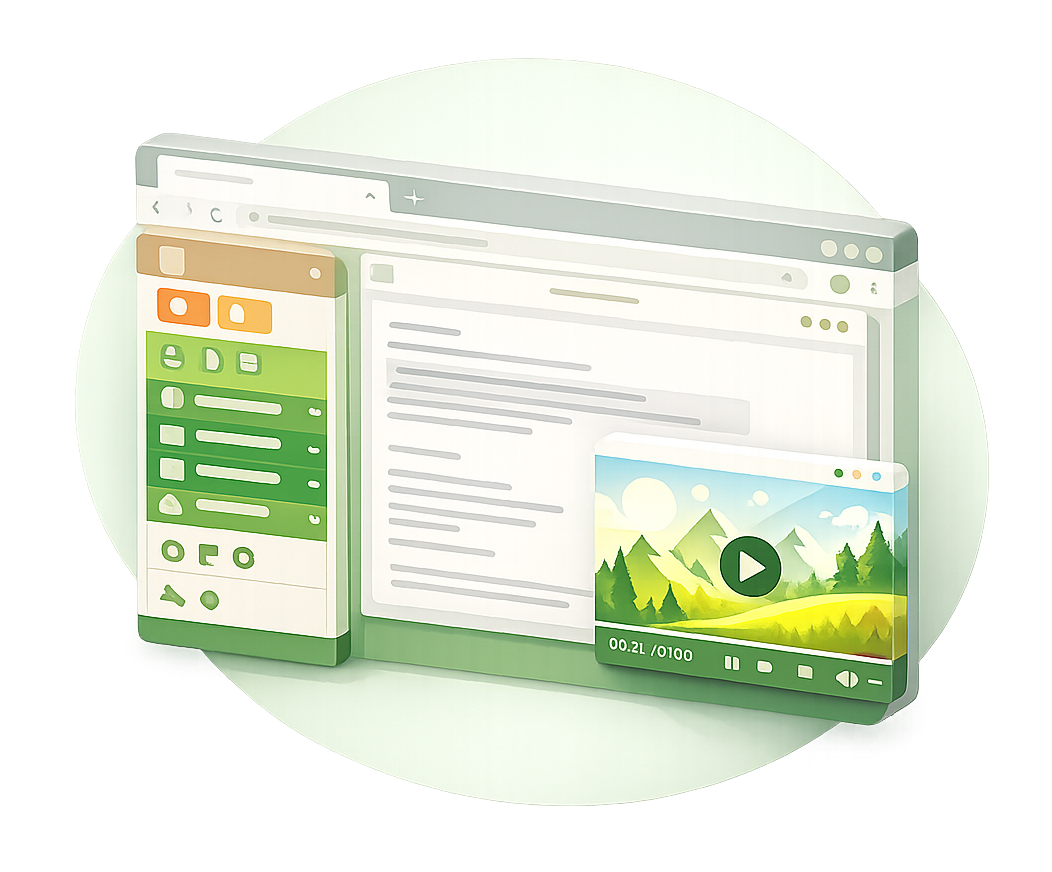
    При подключении к устройству в режиме удаленного управления рабочим столом изображение с экрана удаленного устройства передается в виде видеопотока. Для получения качественного видео необходимы стабильные сетевые условия, однако они доступны не всегда. По этой причине мы предоставляем несколько настроек, которые позволяют вам настроить передачу видео в соответствии с текущими условиями вашей сети.

  • Функции управления экраном

    При работе с удалённым рабочим столом часто требуется больше, чем просто управление мышью и клавиатурой. Такие функции, как управление звуком, обмен данными через буфер обмена, доступ к файловой системе и другие, могут играть важную роль.

  • Режим файлового менеджера

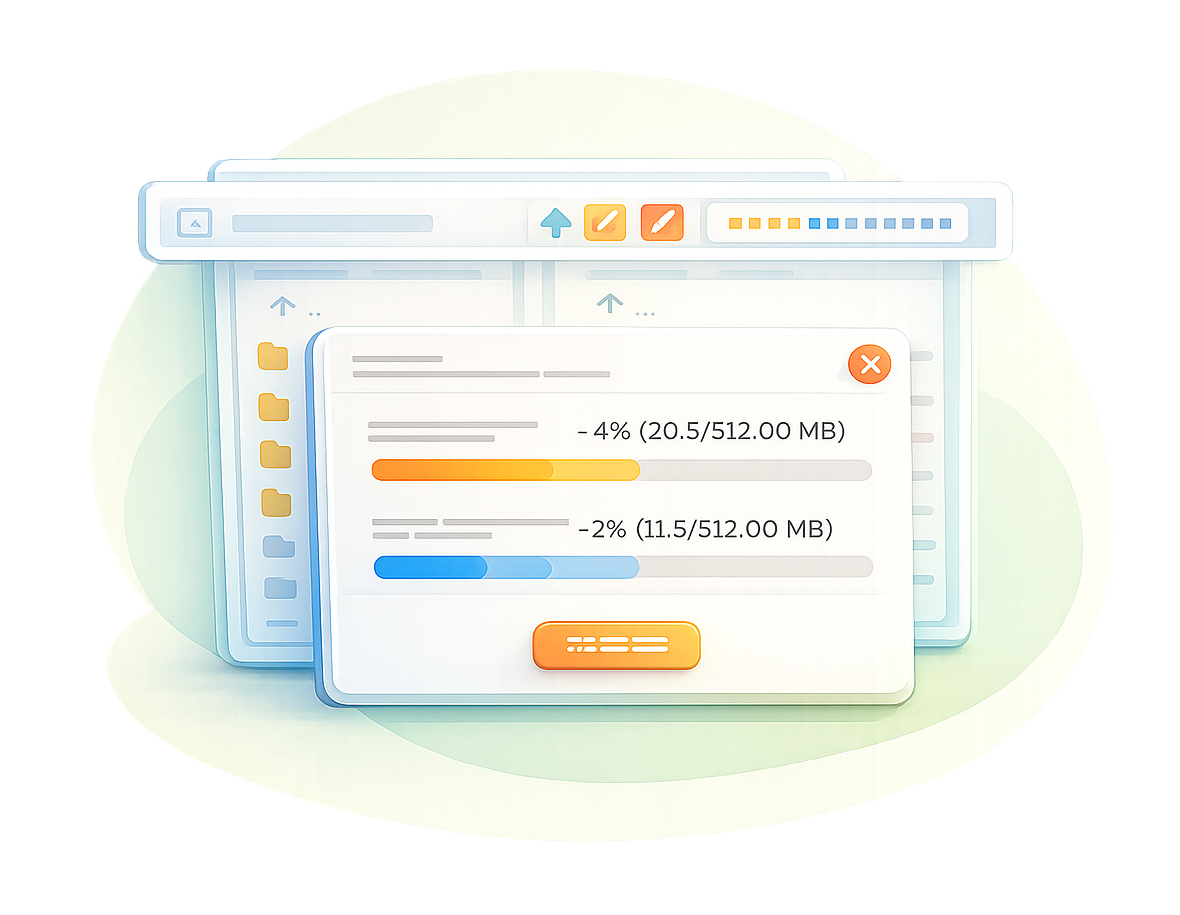
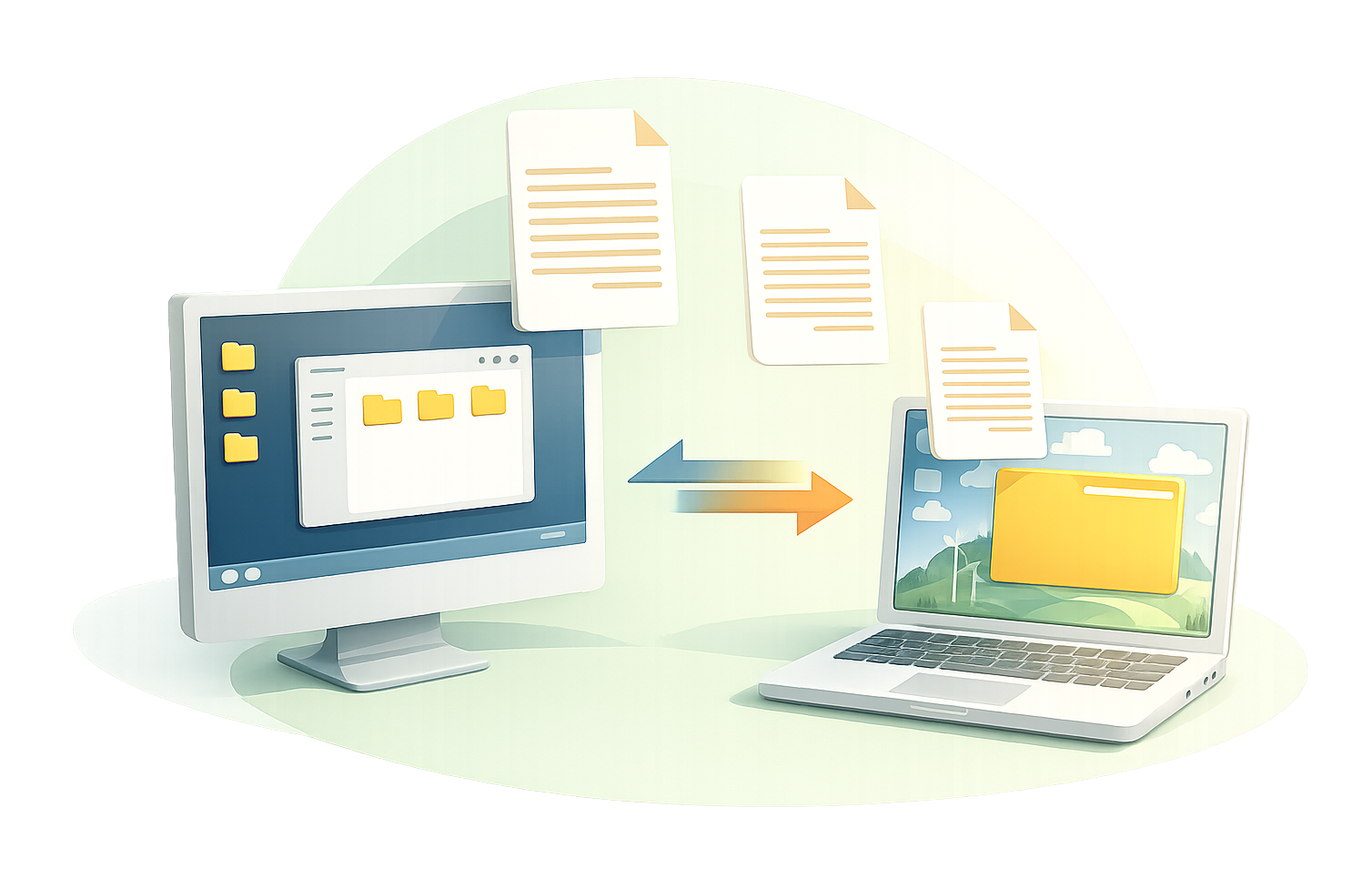
    Теперь вы можете использовать новый режим подключения Файловый менеджер для работы с файлами. В этом режиме вместо изображения экрана отображается двухпанельный интерфейс со списками файлов, похожий на десктопные приложения, такие как Far Manager, Total Commander и другие. В левой панели вы выбираете локальный каталог компьютера, с которого подключаетесь, а в правой — каталог удалённого устройства. После этого вы можете перемещать и копировать файлы между ними и выполнять другие операции.

  • Чёрный экран

    Защита конфиденциальности во время сеанса удалённого доступа часто имеет решающее значение - особенно если удалённый компьютер находится в общественном месте или офисе с открытой планировкой. Функция чёрного экрана позволяет скрыть всю активность на удалённом компьютере, чтобы окружающие не могли видеть, что вы делаете.

  • Удалённый доступ с мобильного устройства

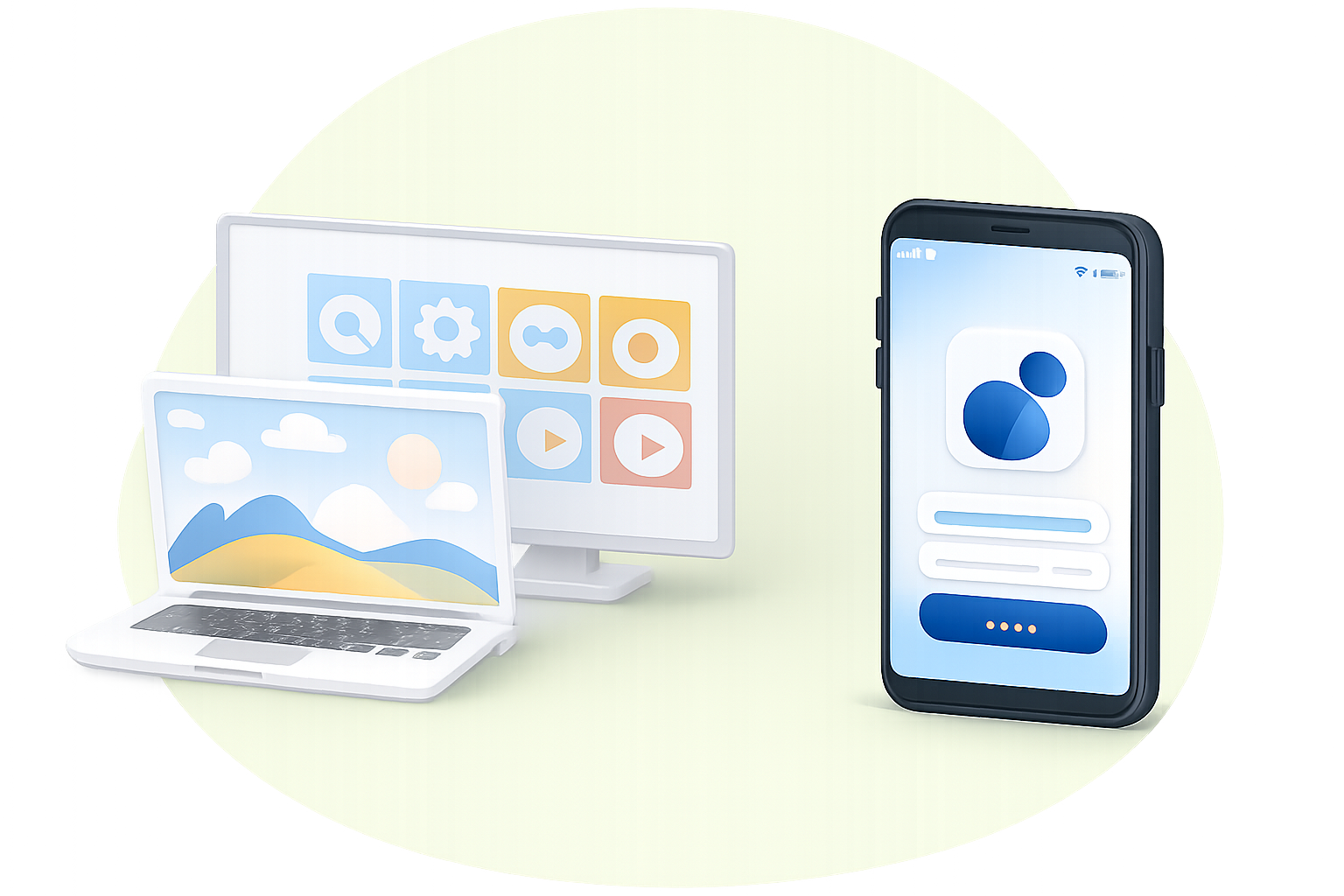
    Удалённый доступ с телефона позволяет всегда оставаться на связи и управлять своими устройствами в любое время. PRO32 Connect предоставляет возможность подключаться к удалённому рабочему столу с Android и iOS несколькими способами.