Что такое Шлюз?
Шлюз — это небольшое консольное приложение, которое предоставляет другим устройствам в той же сети доступ к серверу Connect.
Оно полезно в случаях, когда прямое подключение к серверу недоступно из-за сетевых ограничений, либо когда серверу требуется доступ к ресурсам внутри локальной сети клиента, которые не доступны из внешних сетей.
Приложение доступно для операционных систем Windows и Linux.
Возможности
Использование Шлюза не добавляет новых функций, однако значительно улучшает возможности использования системы, создавая более подходящие условия для работы существующих функций. При использовании Шлюза вы получаете:
- Пользовательское проксирование данных для соединений между удалённым устройством и техника
- Импорт учётных записей техников из корпоративного Active Directory
- Проксирование сигнала Magic Packet для Wake-on-LAN внутри локальной сети
- Доступ приложения Агент к серверу из закрытых сетей
Проксирование подключений к устройствам
Шлюз может использоваться в качестве прокси-сервера для передачи данных между удалённым устройством и устройством технического специалиста во время сеанса подключения. Это позволяет:
- Улучшить сетевые условия между удалённым устройством и устройством технического специалиста, что может повысить качество изображения и скорость передачи данных.
- Ограничить физический доступ к трафику в целях безопасности.
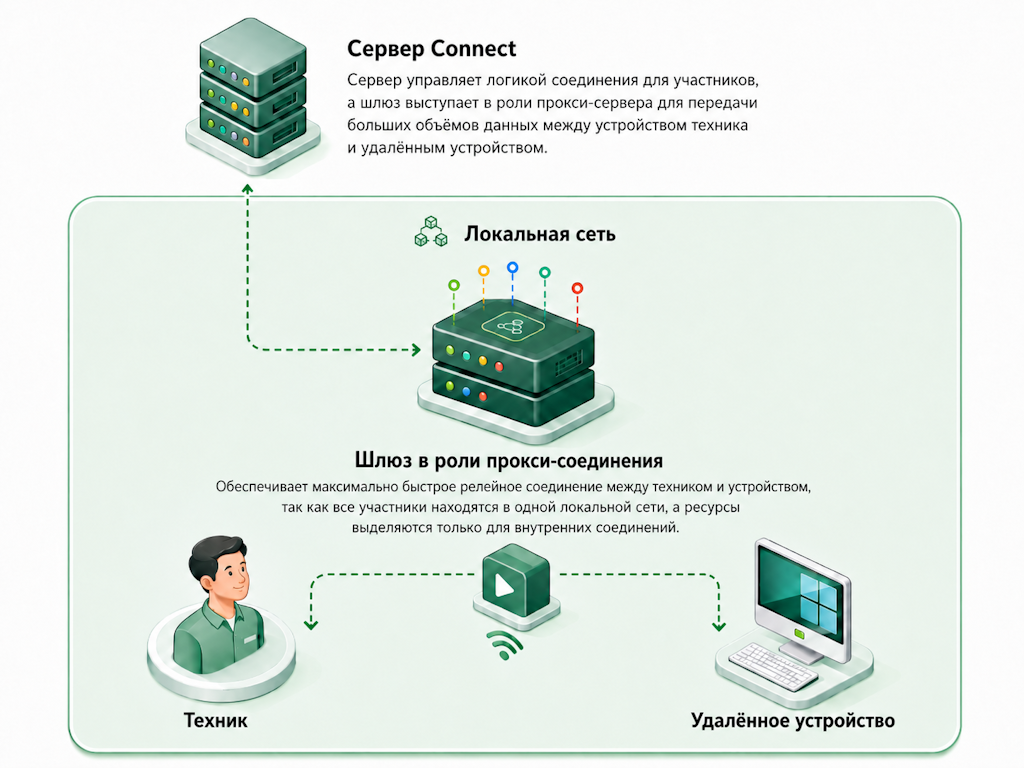
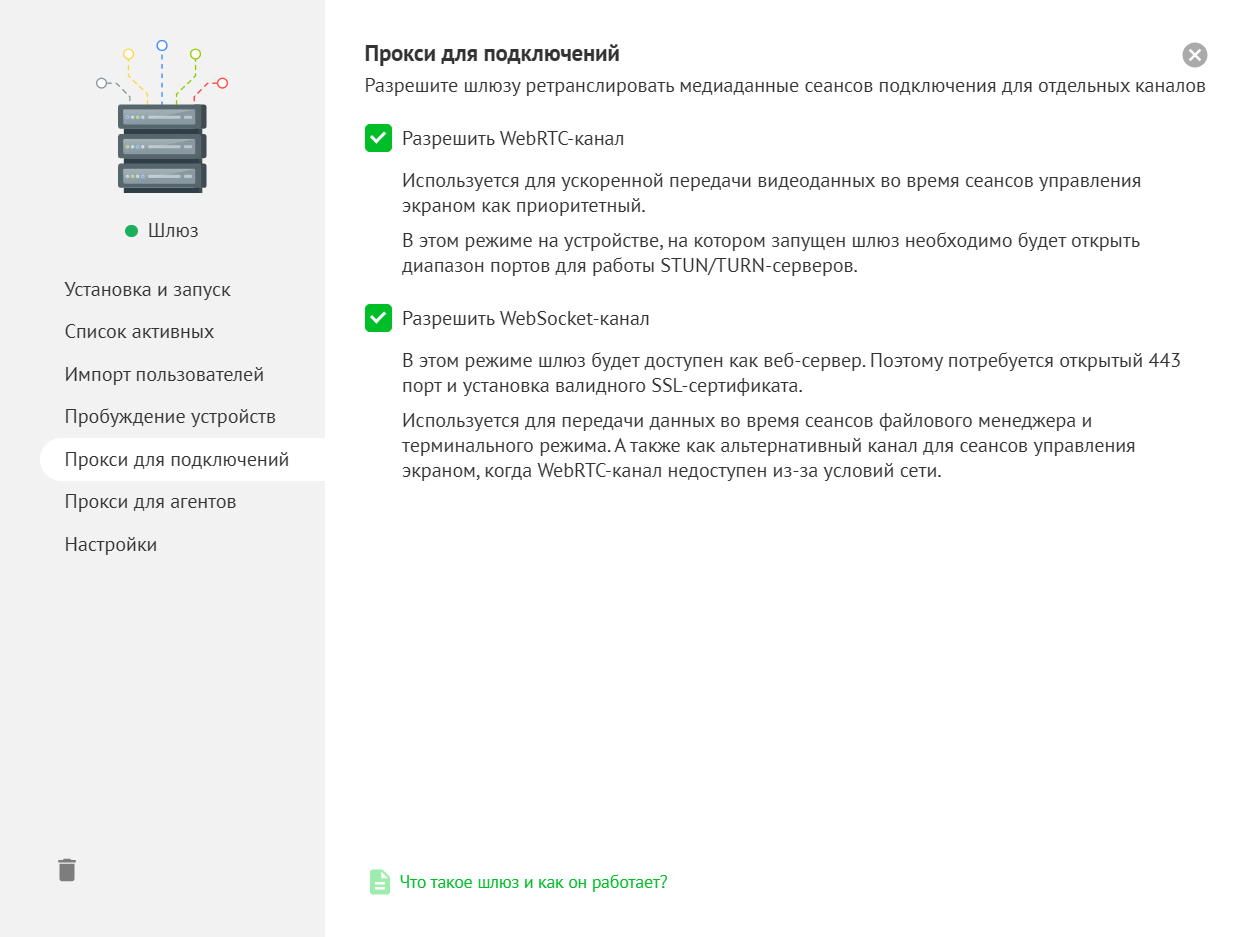
Шлюз поддерживает оба канала передачи данных: WebRTC и WebSocket. Они могут использоваться как по отдельности, так и одновременно.
Пользовательский прокси-сервер
Подробнее о развёртывании пользовательского прокси-сервера читайте в подробном руководстве.
Канал передачи данных
Подробнее о каналах передачи данных читайте в руководстве Качество изображения экрана.
WebRTC
Хотя WebRTC является протоколом для установления P2P-соединений, ему всё равно требуется доступ к служебным STUN-серверам для определения IP-адресов участников, а также к TURN-серверам для проксирования данных в случаях, когда P2P-соединение невозможно из-за сетевых условий. Шлюз запускает эти серверы для поддержания работоспособности канала.
Требования к сети
Чтобы Шлюз работал как прокси для канала WebRTC, он должен быть доступен по своему IP-адресу всем остальным участникам процесса подключения: серверу, приложению Агент и браузеру технического специалиста. Также должны быть открыты необходимые порты для входящих TCP- и UDP-подключений. Подробнее см. в разделе Конфигурация.
 Прокси-сервер для сеанса подключения выбирается приложением Агент на удалённом устройстве. Перезапустите приложение Агент, чтобы ваш Шлюз стал доступен для выбора в качестве прокси.
WebSocket
Для поддержки альтернативного канала Шлюз работает как публичный веб-сервер и проксирует HTTP-соединения через протокол WebSocket.
Требования к сети
Для поддержания работоспособности Шлюза, он должен быть доступен по доменному имени всем остальным участникам процесса подключения: серверу, приложению Агент и устройству технического специалиста.
После создания A-записи, указывающей доменное имя на IP-адрес Шлюза, укажите имя хоста в config.json в поле proxy.websocket.host. Подробнее см. в разделе Конфигурация.
Также потребуется SSL-сертификат для вашего доменного имени, чтобы браузер мог установить защищённое соединение. Поместите файл сертификата и файл приватного ключа в папку cert рядом с исполняемым файлом, используя следующие имена: server.crt и server.key.
По умолчанию Шлюз принимает входящие подключения на порту 443 на всех доступных IP-адресах. Чтобы изменить эти параметры, укажите другие значения в config.json в полях proxy.websocket.listen_ip и proxy.websocket.port. Подробнее см. в разделе Конфигурация.
Прокси-сервер для сеанса подключения выбирается приложением Агент на удалённом устройстве. Перезапустите приложение Агент, чтобы ваш Шлюз стал доступен для выбора в качестве прокси.
Системные требования
Для использования Шлюза в качестве пользовательского прокси рекомендуются следующие минимальные системные требования для устройства, на котором он запускается:
- ОЗУ: 2 ГБ
- Процессор: 2 ядра
- Диск: 16 ГБ
- Пропускная способность: до 100 Мбит/с
Импорт учётных записей техников из Active Directory
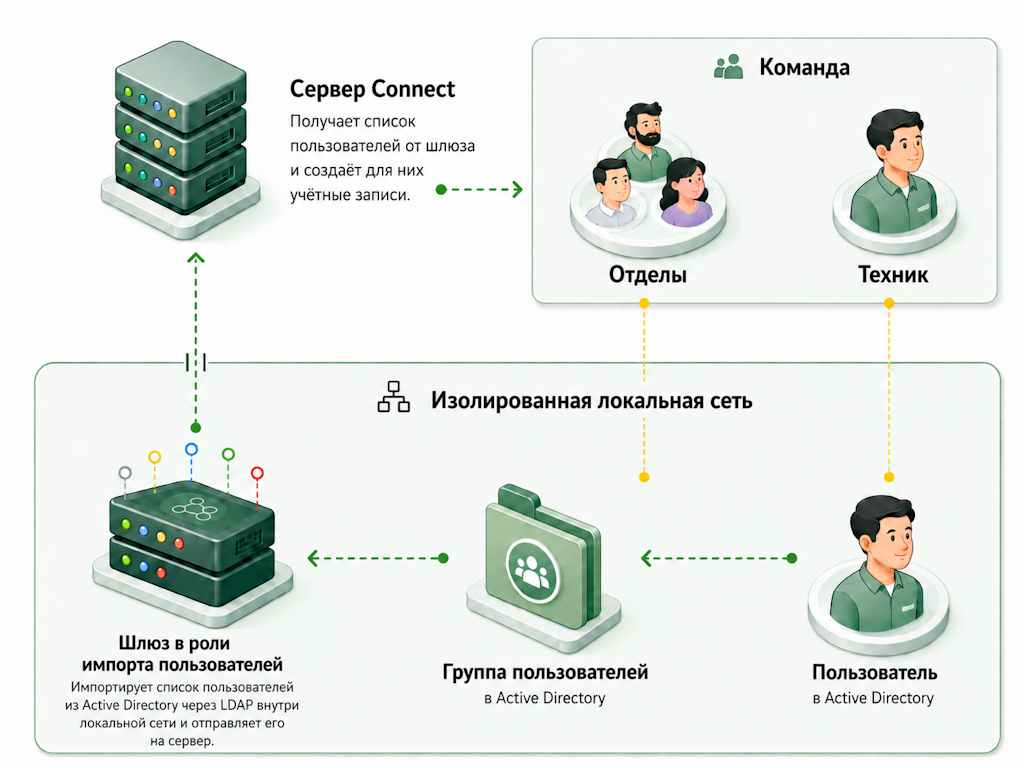
Контроллеры домена Active Directory обычно не имеют открытого доступа в Интернет из соображений безопасности. Из-за этого сервер Connect не может напрямую отправлять запросы на импорт учётных записей из Active Directory. Чтобы предоставить серверу доступ к Active Directory, запустите приложение Шлюз внутри той же локальной сети в качестве посредника. Запущенный Шлюз может синхронизировать учётные записи, выполняя следующие операции по указанию сервера:
- Получение от сервера учётных данных для подключения к Active Directory
- Подключение к Active Directory по LDAP и получение данных учётных записей пользователей
- Отправка полученных данных на сервер
Требования к сети
Для использования Шлюза в качестве импортёра данных Active Directory и отправки данных на сервер Connect устройство с запущенным Шлюзом должно иметь открытый доступ к серверу по доменному имени через порт 443, а также доступ к службе каталогов Windows по LDAP. Публичный IP-адрес не требуется.
Интеграция с Active Directory
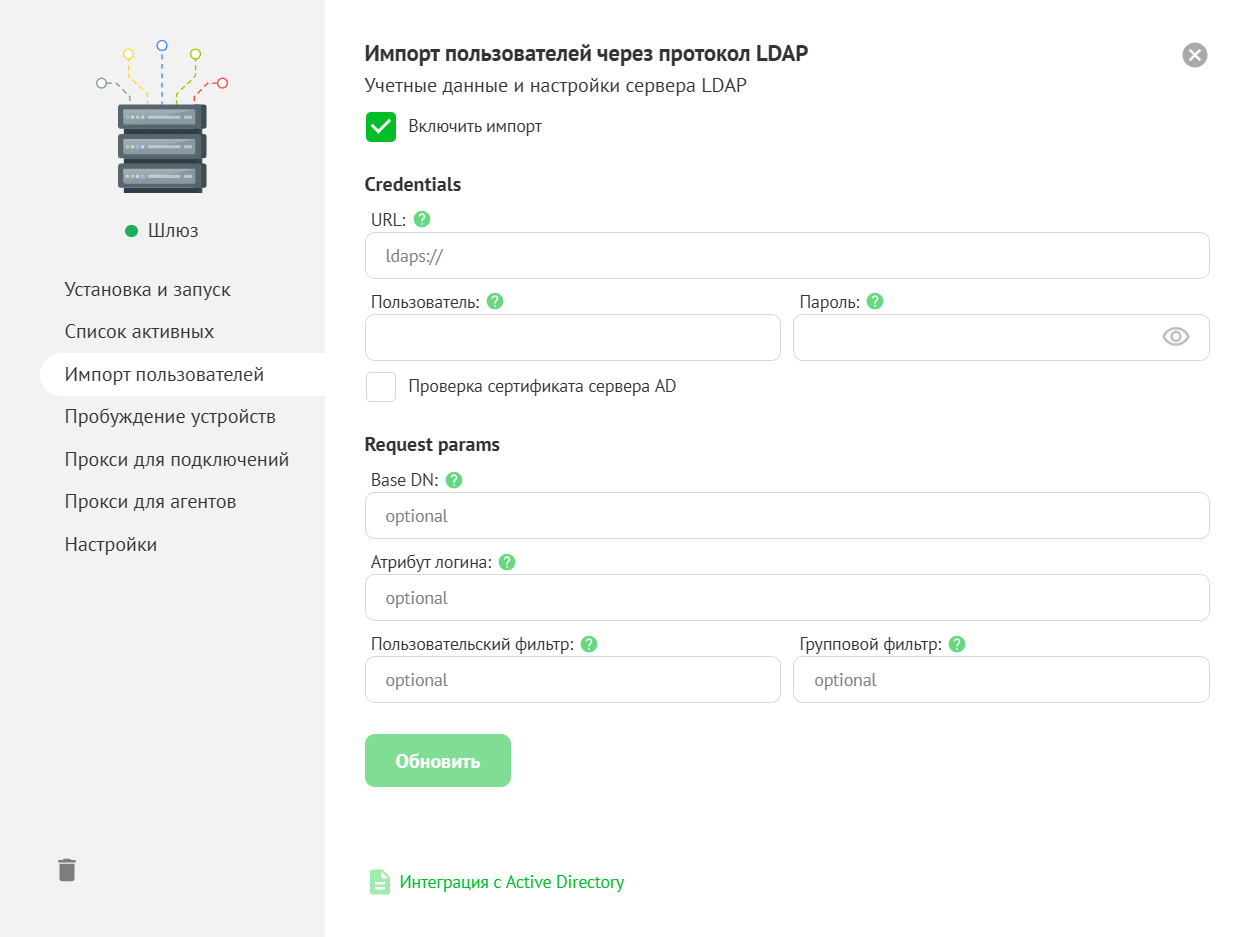
Подробные инструкции по импорту учётных записей технических специалистов из Active Directory приведены в руководстве.
Техники и система прав доступа
Подробнее о системе прав доступа и учётных записях технических специалистов читайте в руководстве.
Проксирование сигнала Magic Packet для Wake-on-LAN
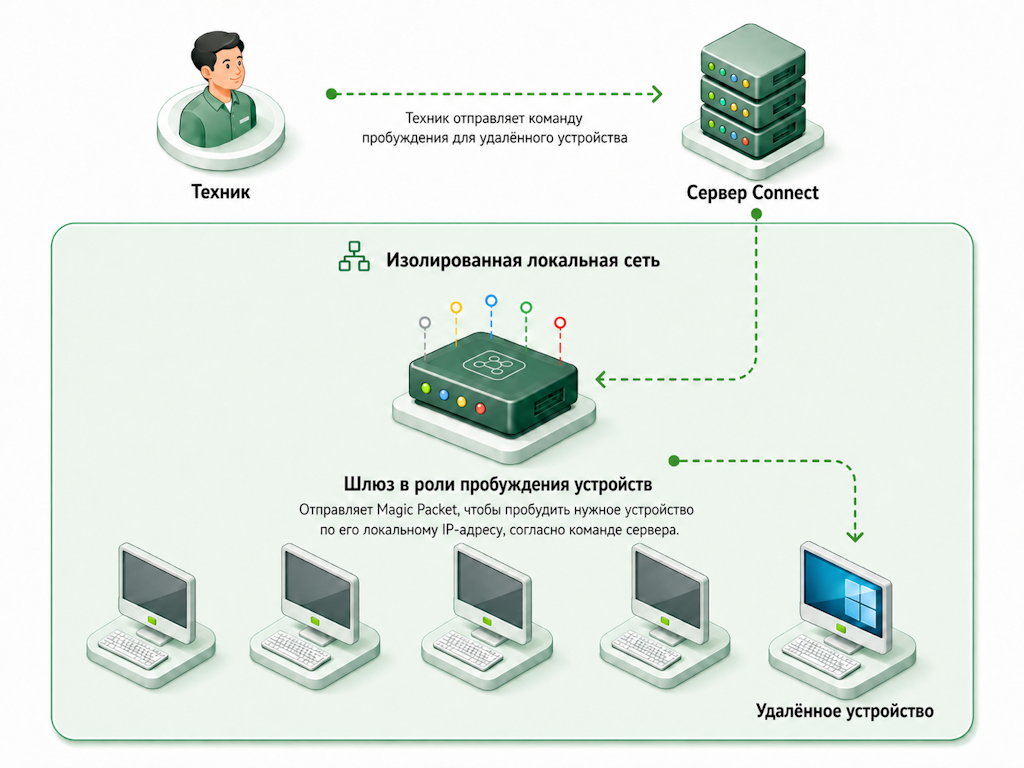
Когда устройство пробуждается с помощью Wake-on-LAN, сервер отправляет сигнал Magic Packet на все известные IP-адреса целевого устройства. Однако целевое устройство часто не имеет публичного IP-адреса, поэтому пакет может не дойти до него. При этом устройство может быть подключено к другим устройствам в локальной сети и способно получать сигнал пробуждения от них.
Это означает, что вы можете превратить одно из устройств в вашей локальной сети в «наблюдатель», установив на него приложение Шлюз. По запросу сервера, Шлюз отправляет сигнал Magic Packet по локальной сети, обеспечивая надёжное пробуждение целевого устройства.
Требования к сети
Для использования Шлюза в качестве ретранслятора Magic Packet - устройство с запущенным Шлюзом должно иметь открытый доступ к серверу по доменному имени через порт 443. Публичный IP-адрес не требуется.
Wake-on-LAN
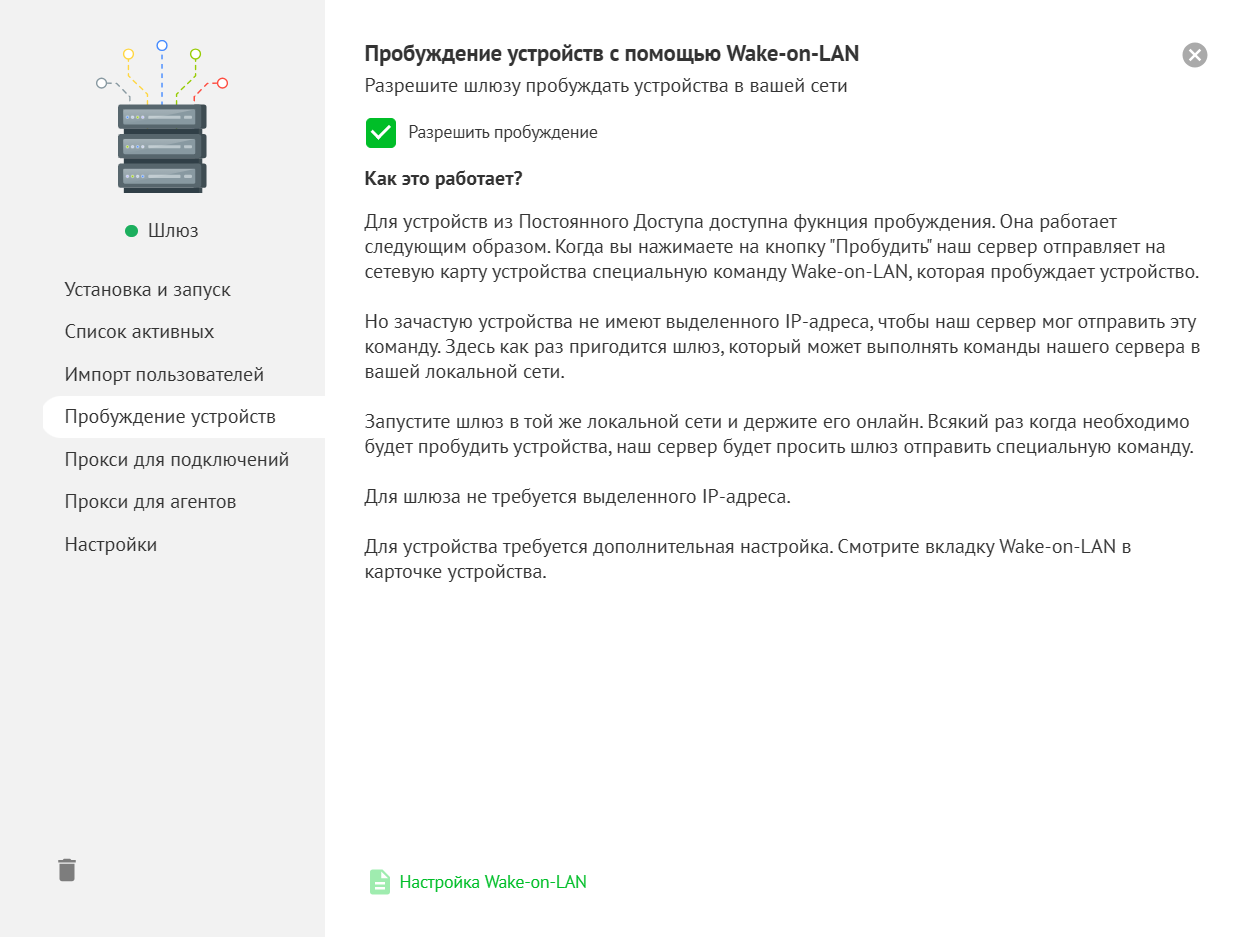
Подробнее о функции пробуждения устройств читайте в руководстве.
Доступ приложения Агент к серверу из закрытых сетей
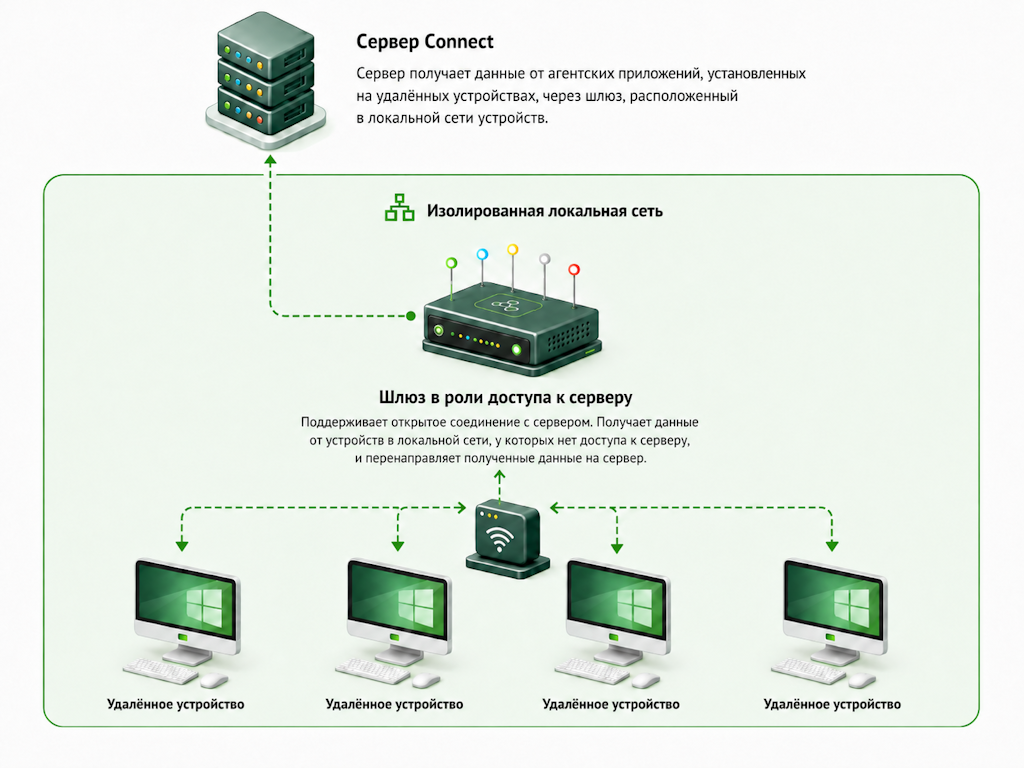
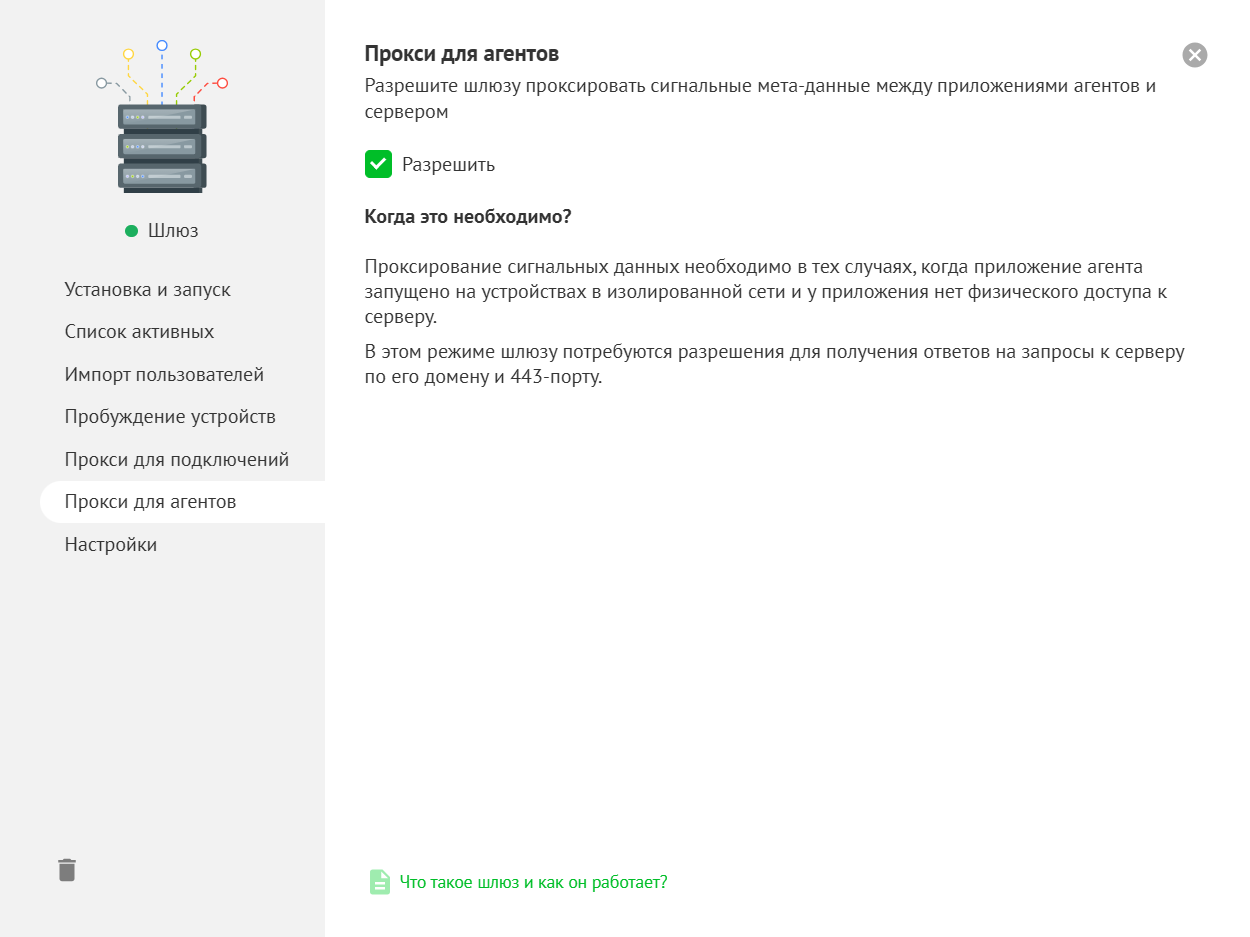
Когда приложение Агент на удалённом устройстве не имеет прямого доступа к серверу, он может подключаться к серверу через Шлюз, у которого такой доступ есть. Это может потребоваться при настройке удалённого доступа к устройствам без доступа в Интернет, например в закрытых корпоративных сетях.
Требования к сети
Для работы Шлюза, устройство на котором он запущен, должен иметь открытый доступ к серверу по доменному имени через порт 443. Публичный IP-адрес не требуется.
Конфигурация Шлюза
Чтобы изменить порт, используемый приложениями Агент для подключения к Шлюзу, обновите параметр proxy.websocket.port в config.json. Подробнее см. в разделе Конфигурация.
Запуск приложения Агент
Для использования Шлюза, запустите Агент, указав адрес и порт Шлюза в качестве пользовательского сервера подключения в параметре -config, как показано в примере ниже:
О приложении Агент
Подробнее о приложении Агент читайте в отдельных руководствах:
Управление Шлюзом
Запущенное приложение Шлюз идентифицируется на сервере с помощью токена, который Шлюз отправляет серверу при подключении. Сервер использует этот токен для определения учётной записи владельца Шлюза и доступных для него ролей.
Управление токенами и ролями выполняется в личном кабинете на странице Шлюзы в разделе Настройки.
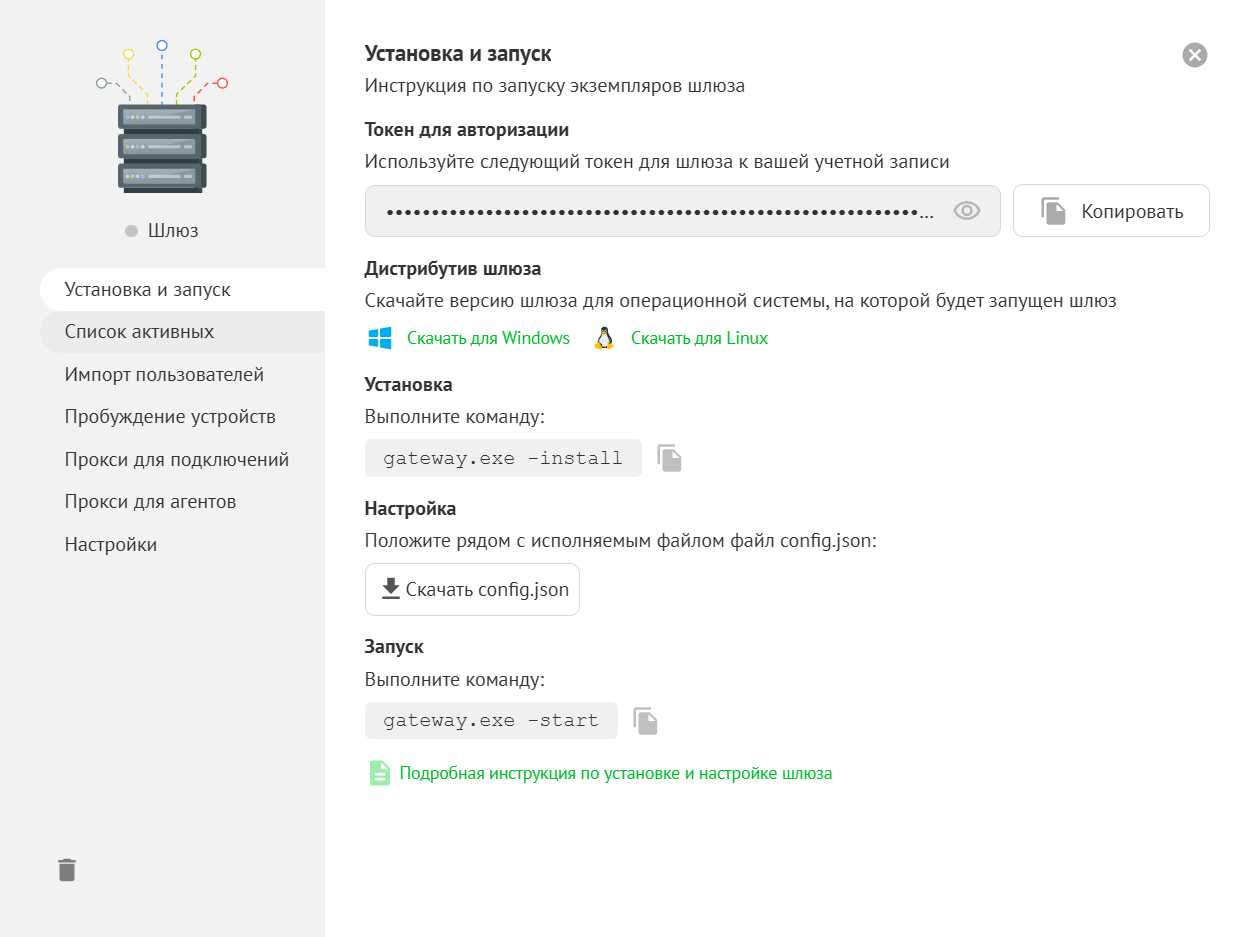
На вкладке Установка и запуск в карточке токена можно найти краткие инструкции по установке Шлюза и скачать предварительно настроенный файл config.json для конфигурации запущенного экземпляра. Этот файл содержит адрес сервера и токен.
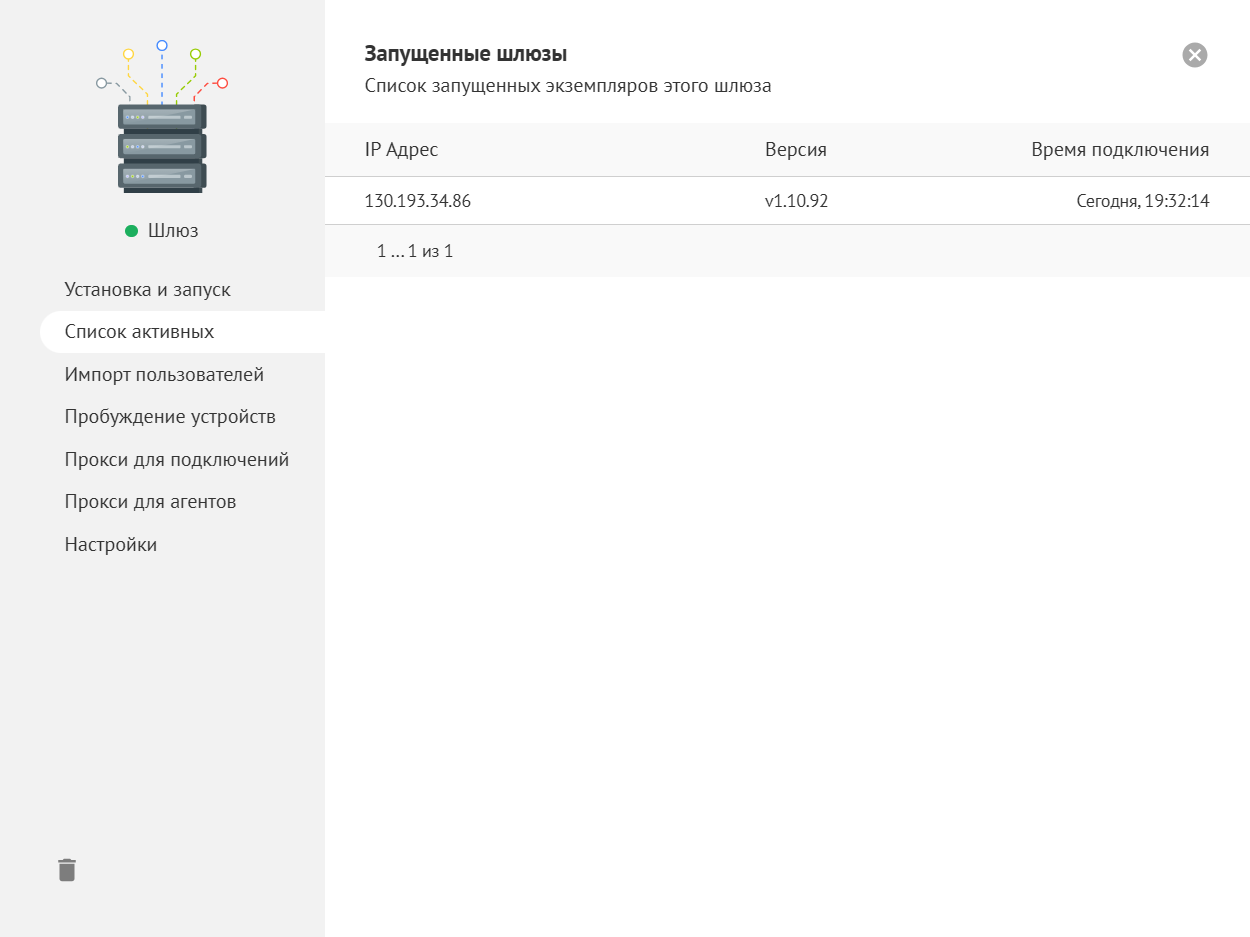
На вкладке Список активных можно увидеть список запущенных экземпляров, использующих данный токен.
На остальных вкладках можно включать или отключать необходимые роли Шлюза:
Установка и запуск службы
Приложение Шлюз управляется с помощью консольных команд.
Чтобы установить приложение Шлюз как службу, используйте команду -install:
Право на выполнение
В системах Linux необходимо сделать файл исполняемым с помощью команды: chmod +x ./gateway
Чтобы запустить службу, используйте команду -start:
Список всех доступных команд
| Команда | Описание |
|---|---|
-install | Установить службу |
-uninstall | Удалить службу |
-start | Запустить службу |
-stop | Остановить службу |
Конфигурация
Запущенный экземпляр Шлюза настраивается с помощью файла config.json, который должен находиться рядом с исполняемым файлом. После внесения изменений необходимо перезапустить приложение.
Подключение к серверу
Параметры подключения к серверу Connect:
| Параметр | Тип | Описание |
|---|---|---|
server.host | string | Адрес сервера. По умолчанию: pro32connect.ru |
server.token | string | Токен авторизации. См. раздел Управление |
server.secure | boolean | Подключаться только к серверам с действительным SSL-сертификатом. По умолчанию: true |
Пример
Проксирование подключений
Настройки, необходимые для запуска Шлюза в качестве прокси данных при подключении к удалённым устройствам:
| Параметр | Тип | Описание |
|---|---|---|
| Канал WebRTC | ||
proxy.webrtc.public_ip | string | Публичный IP-адрес |
proxy.webrtc.listen_ip | string | Внутренний IP-адрес для прослушивания входящих подключений |
proxy.webrtc.port | number | Порт для входящих TCP-подключений. По умолчанию: 3478 |
proxy.webrtc.udp_ports_max | number | Максимальный порт диапазона для входящих UDP-подключений. По умолчанию: 60000 |
proxy.webrtc.udp_ports_min | number | Минимальный порт диапазона для входящих UDP-подключений. По умолчанию: 40000 |
| Канал WebSocket | ||
proxy.websocket.host | string | Доменное имя, по которому будет доступен Шлюз и для которого выдан SSL-сертификат |
proxy.websocket.listen_ip | string | IP-адрес для прослушивания входящих подключений. По умолчанию: 0.0.0.0 |
proxy.websocket.port | number | Порт для входящих подключений. По умолчанию: 443 |