Видеозапись удалённого подключения
Узнайте, как работает видеозапись сессий: что именно записывается, где хранятся файлы и как удобно просматривать и управлять ими. В статье рассматриваются режимы записи, параметры автоматизации на уровне команды и настройки качества, которые помогают сохранять контроль, прозрачность и эффективное использование ресурсов.
Процесс записи
Видеозапись подключения физически создаётся на устройстве техника. Это означает, что запись фиксирует именно то, что видит техник во время сессии. Если в сессии участвовало несколько участников, для каждого из них могут быть созданы отдельные записи.
Участники подключения
Подробнее о возможных типах участников читайте в руководстве Участники подключения.
Видеозаписи доступны для всех типов подключений:
- Управление экраном
- Файловый менеджер
- Режим терминала
В режиме управления экраном, если используется несколько мониторов, размер записи автоматически будет соответствовать самому большому монитору, а изображение с меньших мониторов будет центрировано.
Примеры видео
Первый кадр каждого видеофайла отображает общую информацию о сессии подключения:
- Устройство, к которому было выполнено подключение
- Имя пользователя техника, который подключился первым
- Дата и время начала сессии
Включение записи
Видеозапись доступна в двух режимах: для отдельных подключений и для всех подключений.
Во время активной сессии
Вы можете запускать или приостанавливать видеозапись непосредственно во время сессии, используя панель инструментов в окне подключения:

Управление экраном
Подробнее обо всех функциях управления экраном читайте в руководстве Управление экраном.
Автоматический запуск записи
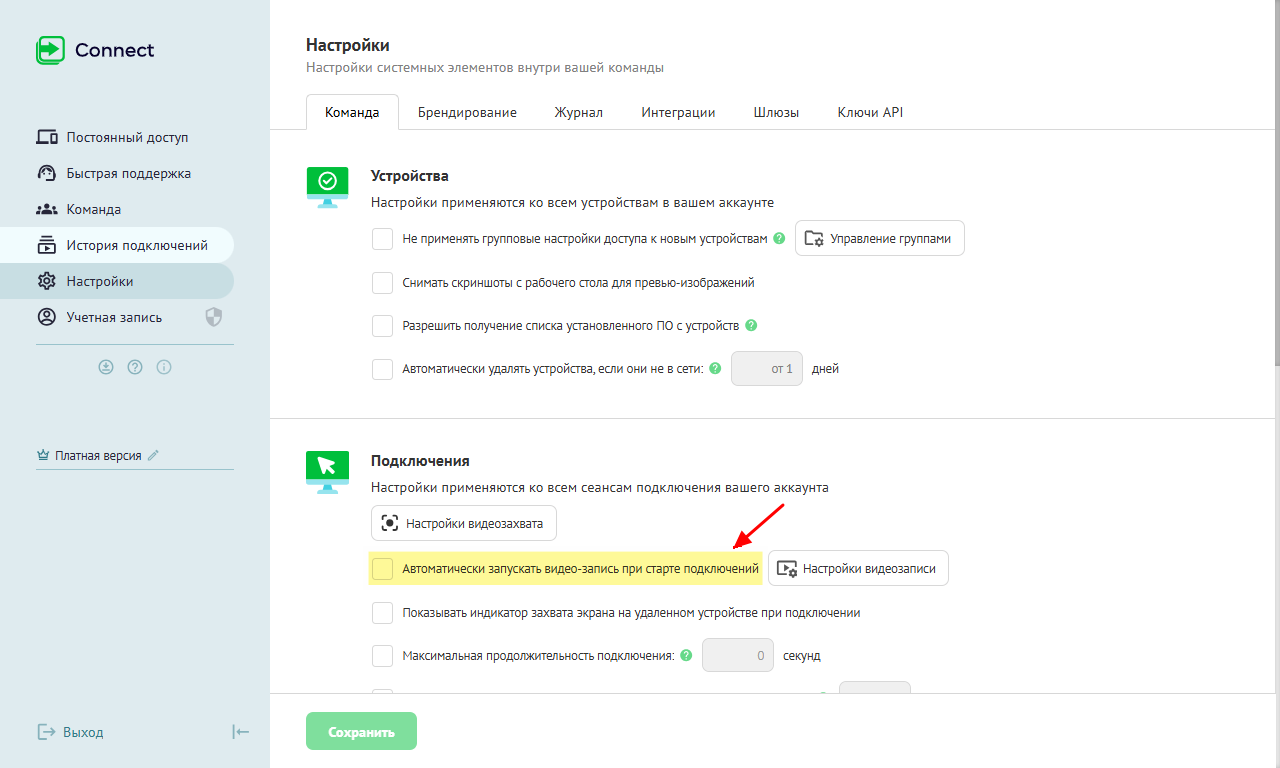
Вы можете принудительно включить автоматическую видеозапись для всех сессий команды при начале подключения. Для этого перейдите в Настройки и включите флажок Автоматически запускать видеозапись при старте подключения:
Обязательная видеозапись
Если видеозапись включена для всей команды, приостановка записи во время сессии будет недоступна. Это означает, что все подключения всегда будут записываться автоматически.
Настройки команды
Подробнее о других настройках команды читайте в руководстве Настройки команды.
Просмотр
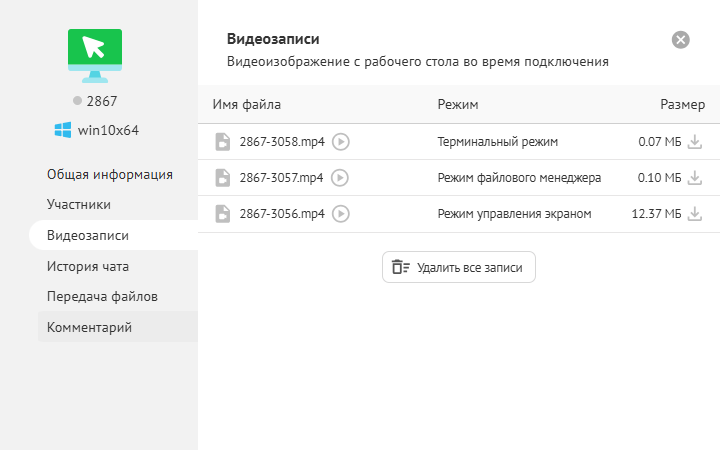
Ссылки на файлы видеозаписей можно найти в разделе История подключений, внутри карточки сессии на вкладке Видеозаписи. Здесь вы можете открыть видео в новой вкладке, скачать его или удалить файл:
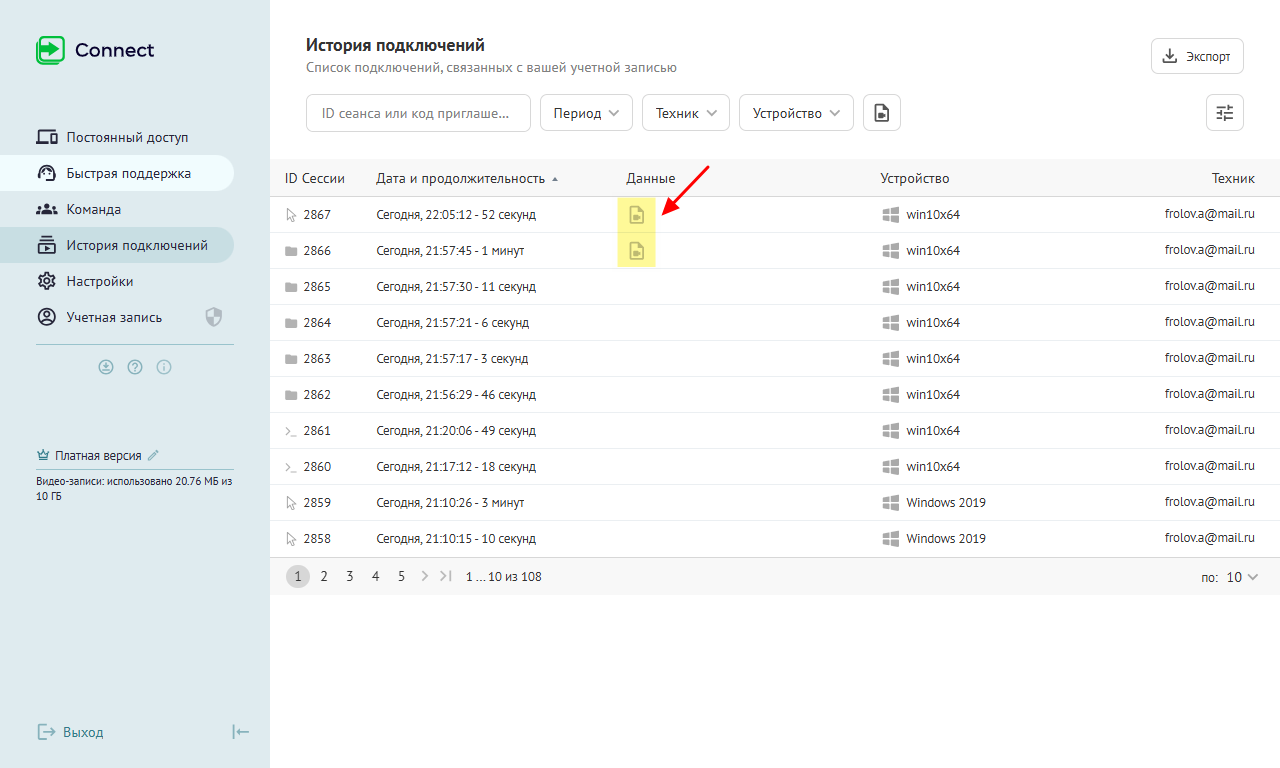
Также в списке истории сразу отображается, есть ли у сессии видеозапись:
Дополнительно вы можете включить фильтр Только с видео, чтобы отображались только сессии с видеозаписями:

Хранение
Объём хранилища для файлов видеозаписей ограничен вашим тарифным планом. Вы можете проверить оставшееся доступное место в разделе История подключений на левой панели панели управления аккаунта.
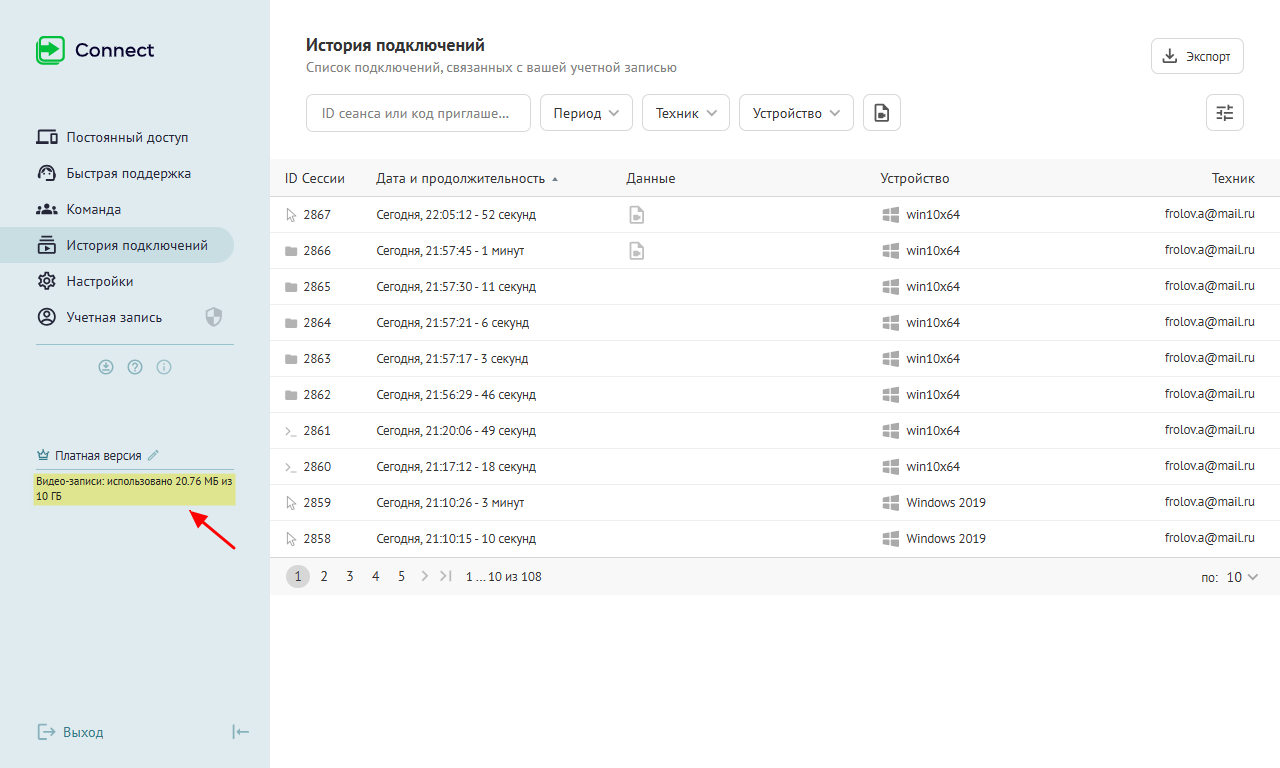
Автоматическая очистка места
Если лимит хранилища превышен, система автоматически освобождает место, удаляя более старые видеозаписи.
Настройки
Вы можете управлять настройками видеозаписи для своего аккаунта. Для этого откройте окно Настройки видеозаписей в разделе Настройки:
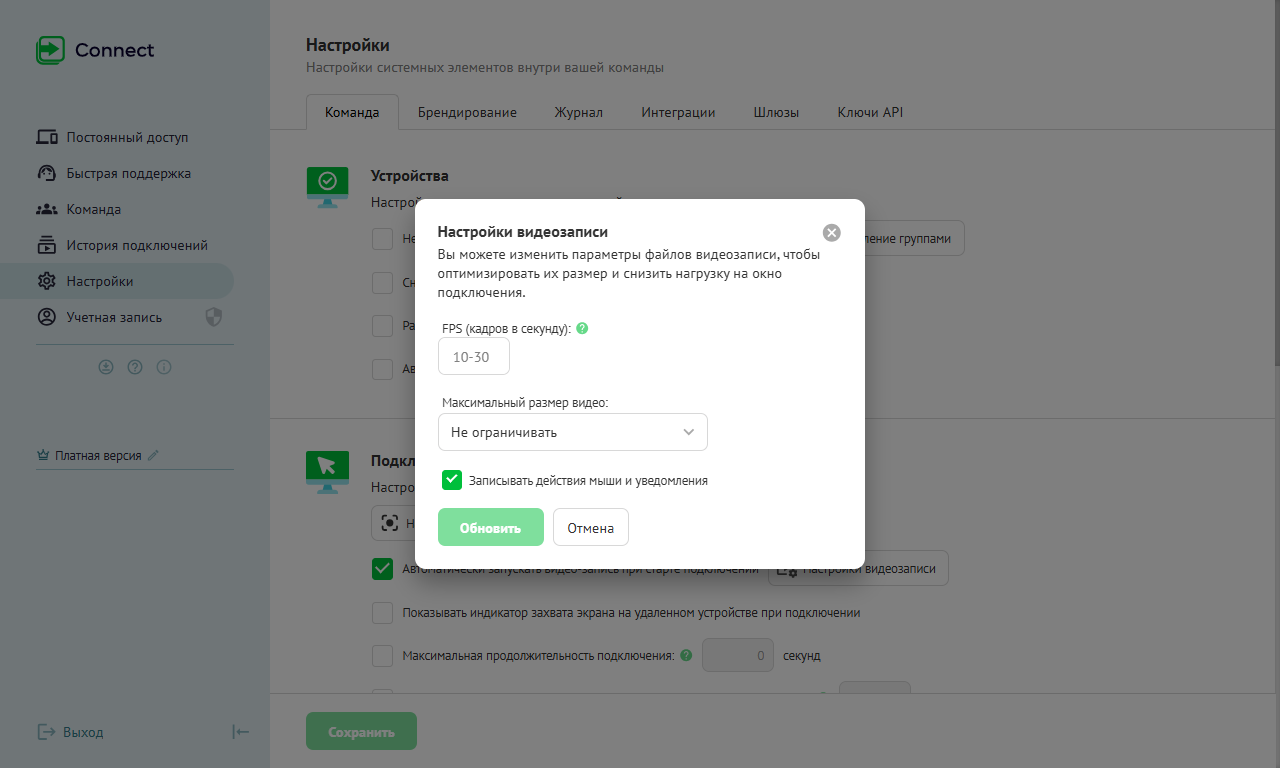
Эти настройки позволяют тонко настроить процессы, которые напрямую от них зависят, например:
- Использование CPU и RAM на устройстве техника
- Оптимизация размера хранимых видеофайлов
Кадры в секунду (FPS)
Используется в режиме управления экраном. Чем выше значение FPS, тем более плавным и качественным будет изображение.
Значение может находиться в диапазоне от 10 до 30. По умолчанию используется минимальное значение 10.
Максимальная ширина и высота
Используется в режиме управления экраном. Вы можете ограничить разрешение записи одним из следующих значений:
- Full HD (1920×1080)
- Quad HD (2560×1440)
- Ultra HD (3840×2160)
Изображение рабочего стола будет масштабировано до выбранного размера только в том случае, если его исходное разрешение больше.
По умолчанию размер не ограничен, и запись будет соответствовать фактическому разрешению экрана техника.
Логирование мыши и уведомлений
Используется в режиме управления экраном. Включает или отключает отображение движений мыши, кликов и системных уведомлений во время сессии.
Включено по умолчанию.
Удаление записей
Вы можете удалять видеозаписи по отдельности (каждый файл или все файлы конкретной сессии) в окне сессии на вкладке Видеозаписи:
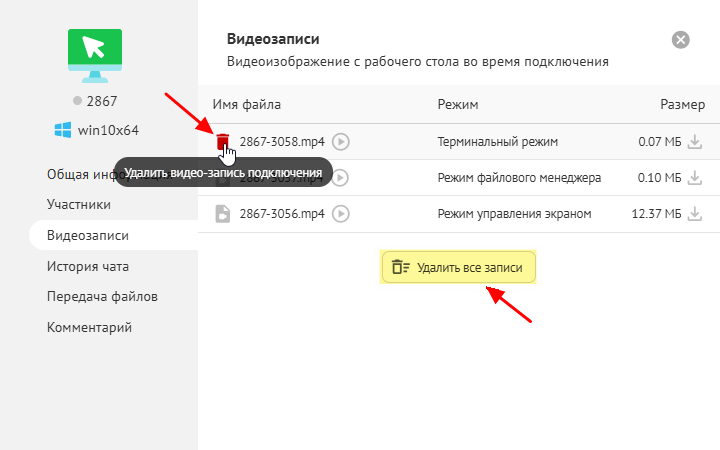
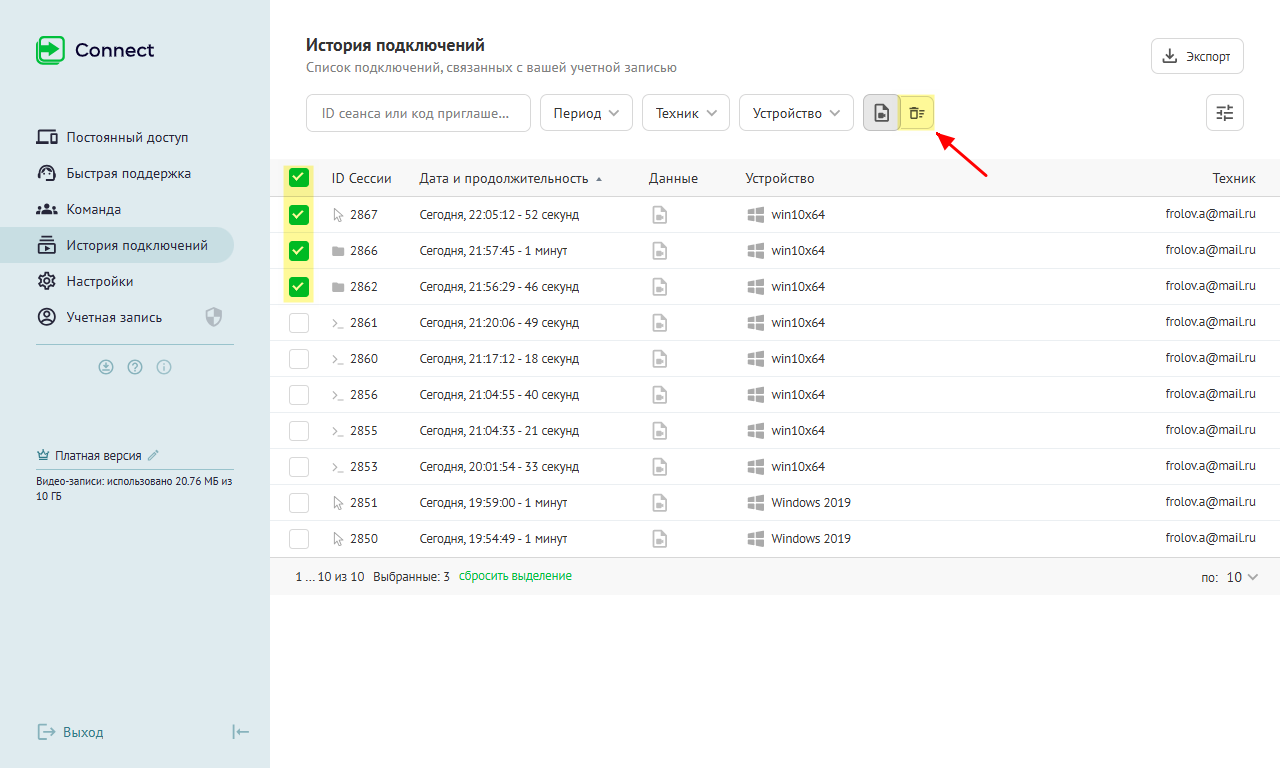
Также доступно массовое удаление записей — сразу для нескольких сессий. Для этого перейдите в раздел История подключений, примените фильтр Только с видео, выберите нужные сессии с помощью появившихся чекбоксов и нажмите кнопку удаления рядом с фильтром: